
Cómo se publica tu sitio
Esta guía explica, en criollo, qué pasa entre que editás algo en el Administrador y que lo ves en tu sitio — para que sepas qué botones apretar, y cuándo.
1. Publicá el documento en el Administrador
Mientras escribís, el Administrador guarda un borrador solo — pero ese borrador todavía no es lo que se ve en el sitio. Para confirmar el cambio tenés que hacer clic en el botón Publicar (arriba a la derecha del documento que estás editando). Esto vale para cualquier documento: un producto, una promoción, un anuncio, o la configuración del negocio.
2. Tu sitio no se arma "al toque"
A diferencia de otros sitios que arman cada página en el momento en que alguien la visita, el tuyo es estático: ya está armado de antemano, como un folleto impreso. Eso lo hace mucho más rápido y estable — pero significa que un cambio necesita una "reimpresión" para verse, y esa reimpresión no es automática apenas escribís: pasa recién después de que publicás el documento (paso 1).
3. Cómo se dispara esa "reimpresión"
Depende de cómo esté configurado tu sitio:
- La mayoría de los sitios: cada vez que publicás un documento en el Administrador, el sitio se reconstruye solo, automáticamente, en uno o dos minutos. No hay nada más que hacer.
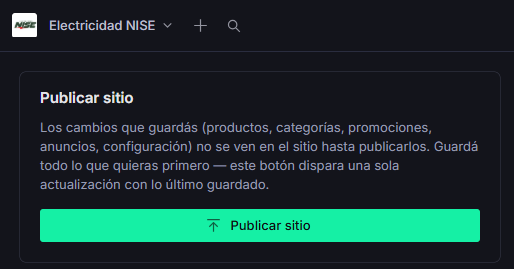
- Algunos sitios (el tuyo, si ves un botón "Publicar sitio" en el menú de arriba del panel): publicar un documento en el Administrador guarda el cambio, pero NO dispara la reconstrucción por sí solo — para eso está ese botón aparte.
Si no estás seguro de cuál es tu caso, preguntanos una vez y ya vas a saber para siempre.
Si tenés el botón "Publicar sitio": usalo una sola vez, al final
Publicá en el Administrador todos los documentos que necesites cambiar — cuantos sean, uno por uno, como siempre. Recién cuando ya no te queda nada más por cambiar por ese día, ahí sí apretá "Publicar sitio", una única vez. Apretarlo después de cada producto no hace que se actualice más rápido — solo genera reconstrucciones de más, así que conviene guardarlo para el final de la tanda de cambios.
Entonces, ¿cuándo veo mi cambio?
Publicá el documento (y "Publicar sitio" si te corresponde), esperá un rato razonable (uno o dos minutos) y volvé a mirar tu sitio — probá también recargar la página bien fuerte (Ctrl + F5 en Windows, Cmd + Shift + R en Mac), porque a veces el navegador guarda una versión vieja. Si después de eso seguís sin verlo, escribinos y lo revisamos.