
Agregar y editar productos
Esta guía es para negocios cuyo catálogo se maneja desde el Administrador. Si tu catálogo no se edita ahí, este paso no te corresponde — consultanos si no estás seguro.
1. Entrá al panel
Andá a tusitio.com/studio e iniciá sesión. En el menú de la izquierda vas a ver la sección de productos.
2. Creá un producto nuevo
Hacé clic en "Crear nuevo" y completá estos campos (todos en español, tal como aparecen en el panel):
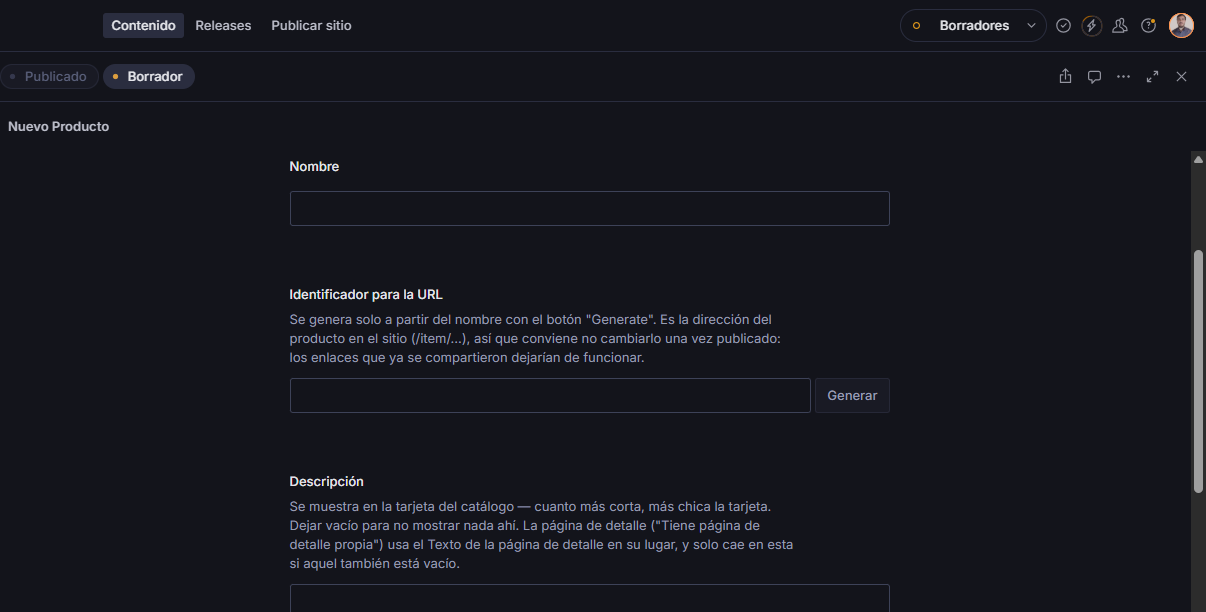
- Nombre: cómo se va a llamar el producto en el sitio.
- Identificador para la URL: hacé clic en "Generate" para que se genere solo a partir del nombre. Una vez publicado, mejor no cambiarlo — si alguien ya compartió el enlace, dejaría de funcionar.
- Descripción: un texto corto que se ve en la tarjeta del catálogo. Podés dejarlo vacío.
- Precio: dejalo vacío (o en 0) si preferís que el producto muestre un botón de WhatsApp en vez de un precio.
- Precio en oferta: solo si está en oferta — el precio normal se muestra tachado al lado.
- Imagen: la foto principal, la que se ve en el catálogo (ver la guía de fotos).
- Categoría: elegila de la lista. Si la que necesitás todavía no existe, creala primero en la sección Categorías.

3. Página de detalle propia (opcional)
Si el producto merece su propia página (más fotos, más texto), activá "Tiene página de detalle propia" en la pestaña "Página de detalle" y completá el texto y hasta 5 fotos ahí. Si la dejás apagada, el producto solo se ve como tarjeta en el catálogo.
4. Orden, visibilidad y etiquetas
En la pestaña "Visibilidad":
- Orden: un número — más bajo aparece antes. Podés dejarlo vacío.
- Visible en el sitio: apagalo para ocultar el producto sin borrarlo (por ejemplo, si se agotó momentáneamente).
- Etiqueta: una cinta sobre la foto, como "Sin stock" o "Próximamente". Vacío significa disponible.
Editar un producto existente
Buscalo por nombre en la lista de productos y hacé los cambios que necesites. En ambos casos (nuevo o editado), no te olvides del botón Publicar — sin eso el cambio queda como borrador y no se ve en el sitio.
Si vas a cargar varios productos
Publicá cada producto en el Administrador como siempre, uno por uno. Pero si tu sitio tiene el botón "Publicar sitio" (ver "Cómo se publica tu sitio"), no lo aprietes después de cada producto — guardalo para el final, cuando ya terminaste con toda la tanda. Apretarlo de a uno solo genera reconstrucciones de más sin ninguna ventaja.